はじめに
Google Workspaceに限ったことではないですが、シングルテナントマルチドメイン構成でグループ会社全体を1つのGoogle Workspaceテナントで管理していることは多々あるかと思います。この構成においてよく問題となるのがユーザーの管理です。厳密にはグループも問題になるんですが、、、
人事情報は機密情報であり通達が出るまでは一般の社員は知ることができません。これはGoogle Workspaceを管理するのが親会社なのか情シス子会社なのかを問わず同じことと思います。今すぐ登録してくださいという不毛な依頼が多発すること間違えなしです。
Google Workspaceではユーザーの作成・変更・削除などは各会社に委任することができますのでご紹介いたします。
前提条件
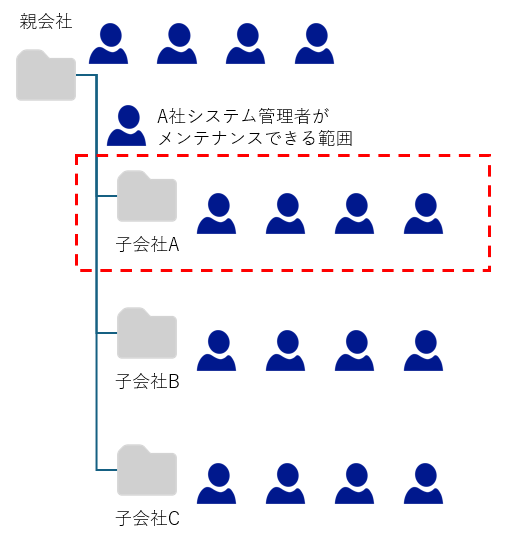
管理して良い組織を事前に作成してください。A社の管理者はA社の組織にのみユーザーが作成でき、組織に属するユーザーのみを変更・削除することが可能になります。
組織単位の委任が可能な管理者ロール(既定)は以下の3つです。個別管理者ロールも下記3つの範囲内で作成すると組織単位の委任が可能になります。
・ユーザー管理者
・ヘルプデスク管理者
・Android管理者
設定方法
管理者の割り当てはユーザーの詳細画面から設定する方法と、管理者ロールから設定する方法がありますが、本記事ではユーザーの詳細画面から設定する方法をご案内いたします。
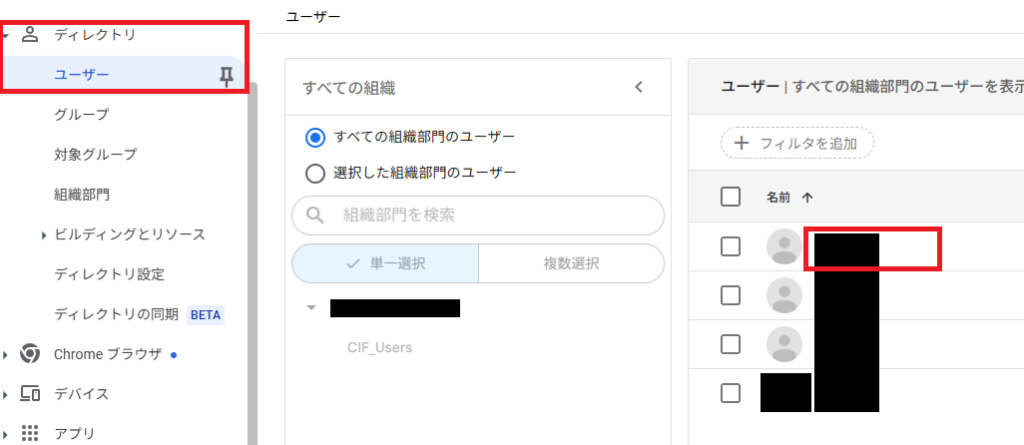
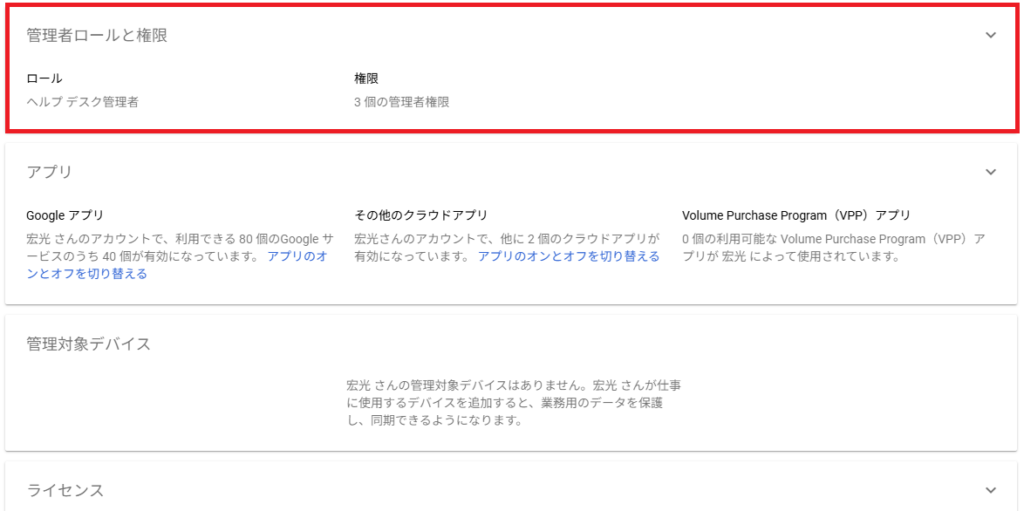
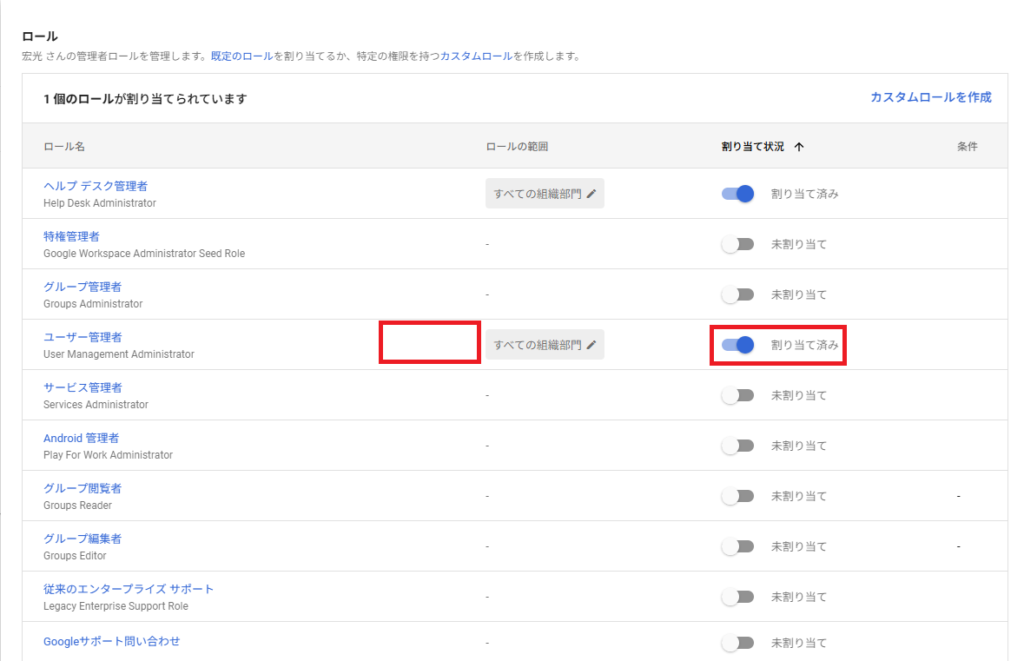
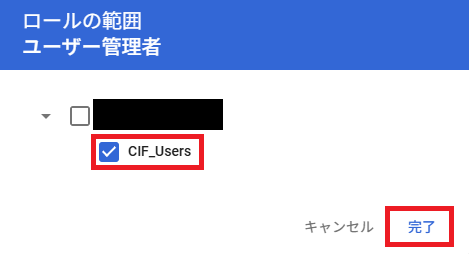
この設定で管理対象ではない組織はユーザー作成画面で選択できなくなりますので他のグループ会社のユーザーを誤って消してしまったなのどのトラブルは回避が可能です。
また、CSVを使って一括登録する際に、管理外の組織を指定してCSVを流すと権限エラー(Permission Error)で登録できないようになっていますのでご安心ください。
まとめ
この設定2012年時点で実装されていました。私がこの設定に気づいたのがつい先日です。ユーザーだけでも管理を委任したい場合には大変有効な設定ではないでしょうか。グループの作成・編集・削除が委任できないのは残念ですが、Googleグループは所有者やグループ管理者にメンバーメンテナンスを委任できるので最初の作成だけ引き受けられればすべての運用を受け取る必要がないです。