はじめに
Google Workspace の最大の魅力と言っても良い大容量ストレージですが、ストレージの仕様上、一部のヘビーユーザーが会社のリソースを食いつぶしてしまうことがあります。あらかじめ余裕を持たした制限(クォータ値)を設定しておくことで過度なリソース消費を抑止できる可能性があります。
Google Workspace のストレージ仕様
Google Workspaceはすべてのライセンスプランでストレージプール型の提供となります。これはストレージは個人に紐づくものではなく会社(契約)に紐づくものとして定義されます。これによってライトユーザーの余ったストレージをヘビーユーザーが使うこともできストレージ利用効率が上がる仕組みとなっています。
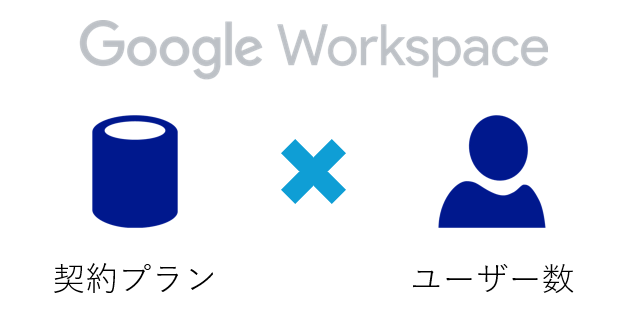
ライセンスプランごとのストレージ容量
Google Workspaceのライセンスプランごとのストレージ容量は以下の通りです。
| ライセンスプラン | 容量(1IDあたり) |
|---|---|
| Business Starter | 30GB |
| Business Standard | 2TB |
| Business Plus | 5TB |
| Entraprise Standard | 5TB |
| Enterprise Plus | 5TB |
ストレージクォータの設定
ここではクォータ設定の方法について解説します。以下の2点が設定可能です。
・ユーザーの保存容量の上限
・共有ドライブの保存容量の上限
この例ではユーザーの保存容量の上限を設定してみます。
アプリランチャーなどから管理コンソールへアクセスします。
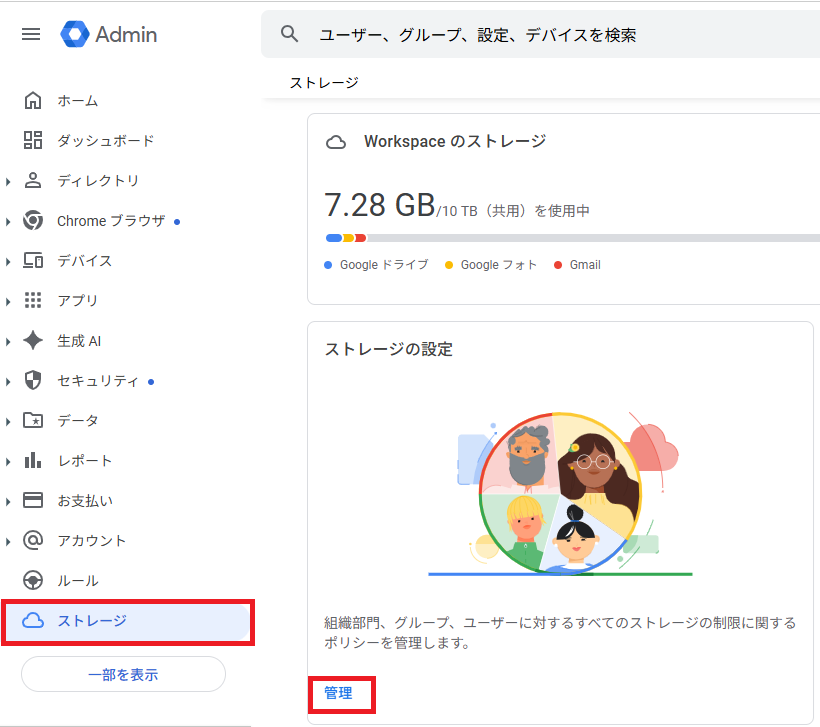
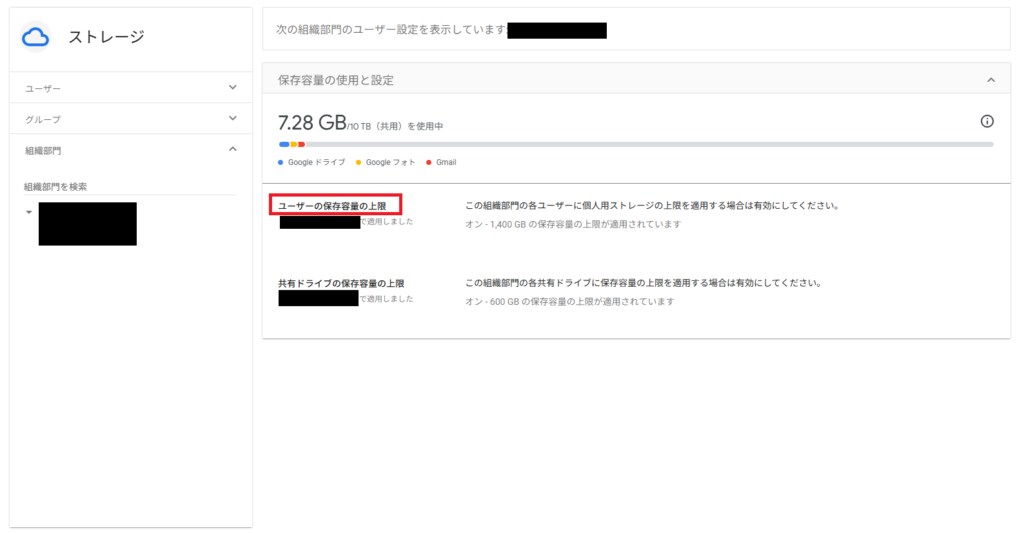
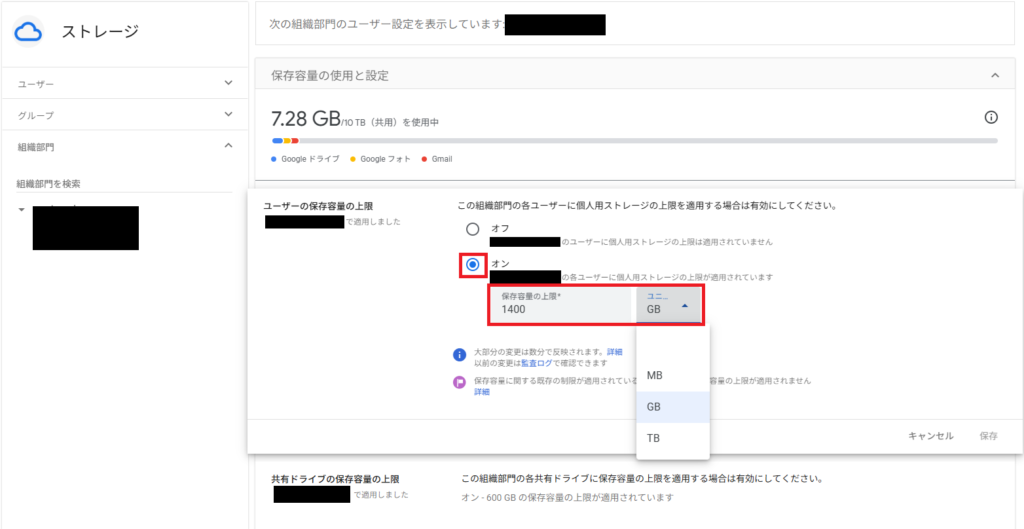
単位はMB/GB/TBから選択可能ですが値は整数である必要があります。1.5TBといった入力はできません。これがおすすめの値とかはありませんので決めの問題ではありますが、この例では7割使用上限としています。
容量オーバーしたユーザーへの通知
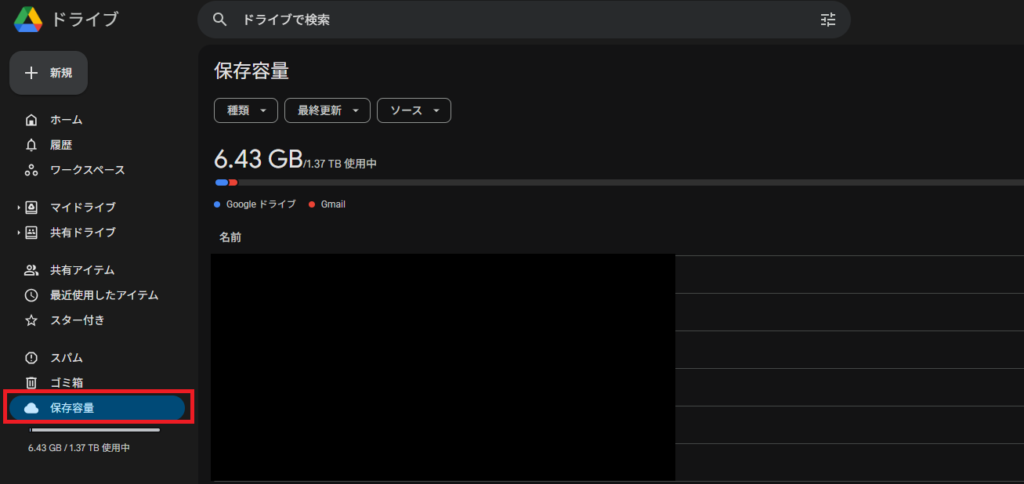
Googleドライブにアクセスして左ペインの保存容量をクリックするとご自身の利用状況を確認することができます。
保存容量の上限を超えた場合は以下の状態となります
・ユーザーは新しいファイルや画像を Google ドライブに追加できなくなります。
・ユーザーはコンテンツ共同作成アプリ(Google ドキュメント、スプレッドシート、スライド、図形描画、フォームなど)で新しいファイルを作成できなくなります。保存容量の使用量を減らさない限り、影響を受けたファイルの編集やコピー、そのユーザーが所有するフォームの送信は、すべてのユーザーが行えなくなります。
・写真や動画を Google フォトに追加したり、バックアップしたりできなくなります。
・Gmail でのメールの送受信機能に影響があります。注: Education をご利用のお客様は対象外です。
・ユーザーは Google Meet で新しい会議を録画できなくなります。
システム管理者の確認
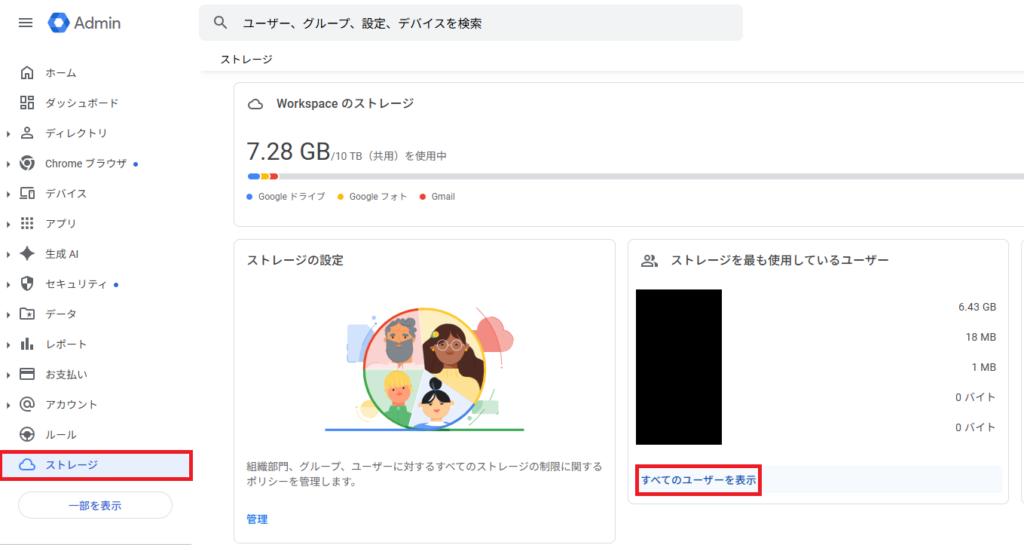
すでに上限を超えているユーザーがいないかは管理コンソール上で確認が可能です。
まとめ
この設定は組織やグループなどに対して個別に設定することも可能です。利用ユーザーの職務・職責に応じて上限値を決めることも可能となります。また、最悪ストレージが足りなくなった場合は上位のライセンスプランへアップグレードするか、既存のライセンスを追加するかで容量を増やすことが可能です。
ストレージなんてあったらあった分だけ使いますなんてことも往々にしてありますのであらかじめ制限を設けておくことで、余分な投資が必要なることを避けることができる場合があります。
それではこの記事が皆様のお役に立ちましたら幸いです。